Boka Smart

Admin-guide

Välj guide för att komma igång med föreningens medlemmar eller kalendrar.

Hantera medlemmar

Logga in på föreningens bokningslänk med admin-koden och öppna Admin. Där kan du lägga till en person i taget, importera en lista, ändra uppgifter eller ta bort en medlem.

Adminpanelens medlemsdel med alternativen Lägg till ny medlem, Importera fil och Klistra in eller skriv lista samt ett CSV-exempel.
I panelen Välj eller skapa medlemmar lägger du till och uppdaterar föreningens medlemmar.
1

En person: Ny medlem

  1. Tryck på Ny medlem.
  2. Skriv lägenhetsnummer eller grupp enligt föreningens register. Ange sedan en separat PIN-kod med exakt fyra siffror.
  3. Välj om medlemmen ska behöva byta PIN vid första inloggningen. Om rutan är avmarkerad använder medlemmen PIN-koden du anger och kan själv byta den senare. Om rutan är markerad måste medlemmen välja en egen PIN första gången hen loggar in.
  4. Spara medlemmen.
2

En lista: Importera fil

  1. Förbered en CSV-, TXT- eller Excel-fil (.xls eller .xlsx), med en person per rad.
  2. Ha med medlemmens fullständiga visningsnamn, lägenhetsnummer/grupp och en PIN på exakt fyra siffror. Skriv namnet som det ska visas; bindestreck behövs bara om det ingår i namnet. Numret kan vara 3, 4 eller 5 siffror. E-post kan lämnas tom.
  3. Tryck på Importera fil och välj filen.
  4. Läs resultatet: adminpanelen visar hur många som skapades respektive uppdaterades.
3

Klistra in CSV-text

Kopiera rader från ett kalkylark och klistra in dem i fältet Klistra in CSV-text. Första raden ska innehålla rubriker.

Medlem Namn,Lägenhetsnummer,PIN-kod,Email
Anna Andersson,1001,4821,anna@example.com
Bo Berg,1002,7394,
Cecilia Carlsson,1003,5830,cecilia@example.com
David Dahl,1004,2647,
Eva Eriksson,1005,9152,eva@example.com

E-post är frivillig. Medlemmen kan boka även utan adress, men får då ingen bokningsbekräftelse eller påminnelse via e-post. Bekräftelsen innehåller också en kalenderfil. E-post kan läggas till eller ändras senare i medlemmens profil.

Formuläret Ny medlem med fält för namn, lägenhet eller grupp, frivillig e-post och PIN-kod i den ordningen.
Formuläret som öppnas när du väljer Ny medlem.

Lägg till en medlem

Namn är medlemmens fullständiga namn, till exempel Anna Andersson. Skriv det som det ska visas i bokningsvyn. Bindestreck behövs bara om det ingår i personens namn.

Lägenhetsnummer eller grupp anges enligt föreningens format och kan ha olika längd. PIN-koden är separat och måste bestå av exakt fyra siffror. E-post är frivillig.

Rutan avmarkerad
Medlemmen loggar in med PIN-koden du anger. Hen kan byta den senare i sin profil.

Rutan markerad
PIN-koden är tillfällig. Medlemmen måste välja en egen PIN vid första inloggningen.

Tryck sedan på Spara.

Hantera kalendrar

Skapa en kalender för varje gemensam resurs, till exempel tvättstuga, bastu eller gårdslokal. Öppna föreningens adminpanel och gå till Välj eller skapa kalendrar.

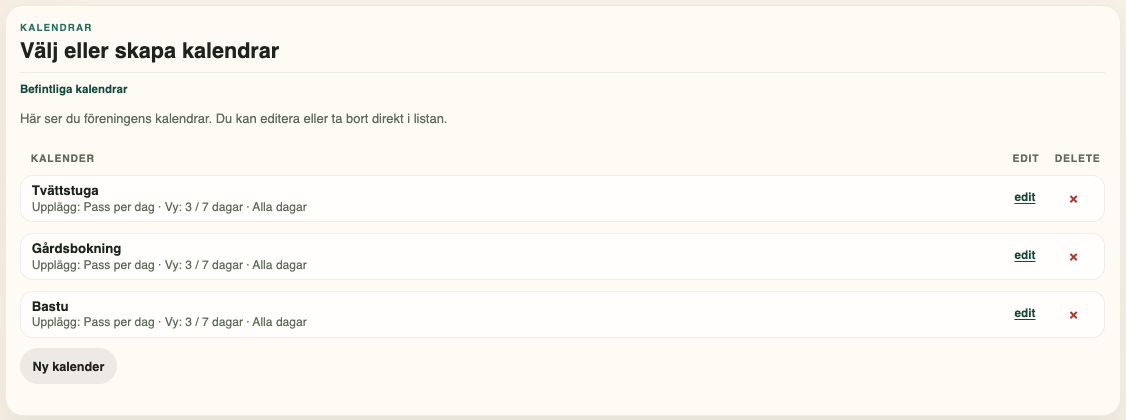
Adminpanelens kalenderlista med befintliga kalendrar och knappen Ny kalender.
Kalenderlistan visar befintliga kalendrar. Välj Ny kalender för att skapa en resurs.
1

Skapa kalendern

  1. Tryck på Ny kalender och ge resursen ett tydligt namn.
  2. Välj bokningsupplägg: pass per dag, för-/eftermiddag eller heldag.
  3. Kontrollera passmallen och spara kalendern.
2

Välj dagar och vy

  1. Alla veckodagar är öppna från början. Bocka ur de dagar som inte ska gå att boka.
  2. Ställ in hur många dagar som visas på mobil respektive dator. Det styr vyn, inte vilka dagar som är bokningsbara.
  3. Lägg till kalenderinfo eller regler som medlemmarna behöver läsa.
3

Ändra eller ta bort

  1. Välj edit för att ändra namn, visningsdagar, bokningsbara veckodagar eller information. Tidsupplägg och pass/tider går inte att ändra.
  2. Behöver du ändra tidsupplägg eller pass/tider måste du skapa en ny kalender. Kontrollera bokningarna innan du tar bort den gamla.
  3. Ta bort kalendern först när föreningen inte längre ska använda den.
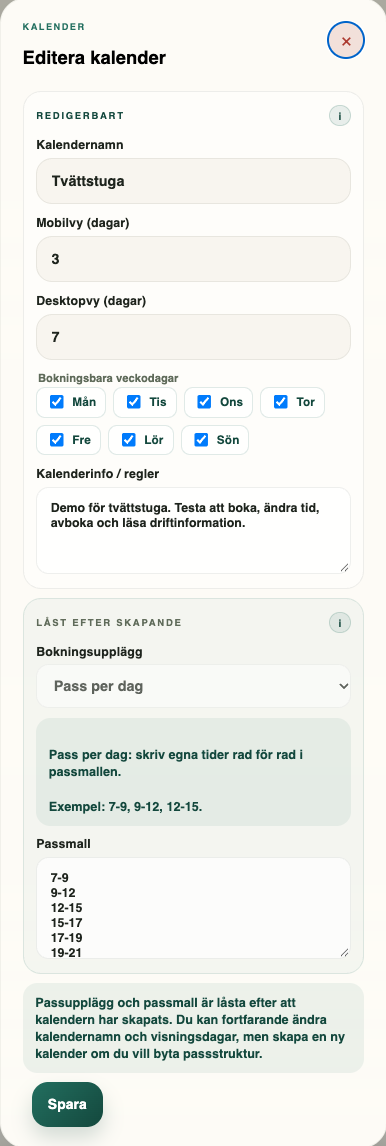
Formuläret Editera kalender med redigerbara inställningar och låst bokningsupplägg.
Så ser formuläret för att redigera en kalender ut.

Fälten i kalendern

Kalendernamn

Namnet medlemmarna ser när de väljer resurs. Varje kalender i samma förening måste ha ett eget namn; andra föreningar kan använda samma namn. Välj tydliga namn, till exempel Tvättstuga maskin 1–3 och Tvättstuga maskin 4–6.

Mobilvy (dagar)

Välj 1–3 dagar som utgångspunkt på smalare skärmar. Den responsiva vyn anpassar sig efter skärmens storlek.

Desktopvy (dagar)

Antal dagar som visas som utgångspunkt på bredare skärmar. Vyn kan visa färre om fönstret är trångt.

Bokningsbara veckodagar

Välj vilka dagar resursen får bokas. Alla veckodagar är valda från början.

Kalenderinfo / regler

Skriv praktisk information och regler som medlemmarna kan läsa i kalendern.

Bokningsupplägg och passmall

Välj pass per dag, förmiddag/eftermiddag eller heldag och ange tiderna. Dessa låses när kalendern skapas. Vill du ändra dem senare behöver du skapa en ny kalender.